
夜晚盯著白花花的屏幕碼字,眼睛又干又澀,突然發現亮度鍵失靈時那種焦慮感,很多電腦用戶都深有體會。
現代人每天面對電腦屏幕的時間越來越長,據統計,上班族平均每天盯著屏幕超過8小時,不合適的屏幕亮度不僅影響工作效率,更傷害視力健康。
無論你使用的是筆記本電腦、臺式機還是外接顯示器,學會調節屏幕亮度是保護眼睛的第一步,其實方法比你想象的更簡單多樣。

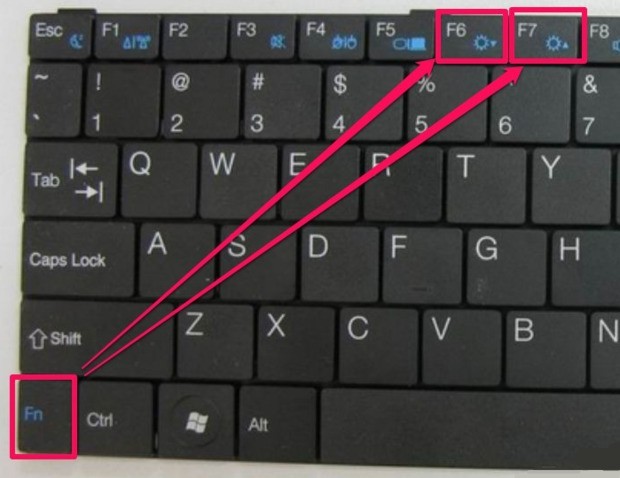
筆記本電腦用戶最幸福的莫過于那個小小的太陽圖標鍵了。大多數筆記本鍵盤的F1-F12區域都有亮度調節快捷鍵,通常帶有太陽或亮度圖標-1。
不同品牌的筆記本電腦快捷鍵設計略有差異:聯想、小米、惠普和華為筆記本通常是Fn+F6(變暗)和Fn+F7(變亮);戴爾和華碩則常用Fn+F4(變亮)和Fn+F3(變暗);宏碁筆記本則喜歡用Fn+左右方向鍵來調節-2。
臺式機用戶也不必沮喪,外接顯示器的亮度調節更加直接——大多數顯示器在邊框或底部都有物理按鈕,按下“Menu”鍵進入設置菜單,找到“Brightness(亮度)”選項,用加減鍵調節即可-1。
記得我第一次用筆記本電腦時,摸索了半天才發現那個小小的太陽符號,調暗屏幕的那一刻,眼睛的壓迫感瞬間減輕,簡直是“柳暗花明又一村”的感受。
如果快捷鍵用不習慣,或者想要更精細地控制亮度,系統設置是最可靠的選擇。在Windows 10和11中,點擊開始菜單選擇“設置”(齒輪圖標),進入“系統”>“顯示”,就能找到“亮度與顏色”區域的“更改亮度”滑動條-1。
Windows 11還提供了更便捷的方式:點擊任務欄右下角的電源圖標,會彈出一個包含亮度調節條的快捷菜單,直接拖動滑塊即可實時調整-3。
對于不同電源狀態下的亮度管理,你可以通過“控制面板”>“電源選項”>“更改計劃設置”來分別配置“使用電池”與“接通電源”兩種情況下的屏幕亮度-1。
合理設置不同模式下的亮度,既能保護眼睛又能延長電池續航,這個技巧對于經常在外使用筆記本的朋友特別實用。
對于需要色彩準確度的專業用戶,或者遇到普通方法無法調節亮度的情況,顯卡控制面板提供了更高級的選項。
以NVIDIA顯卡為例,右鍵點擊桌面空白處選擇“NVIDIA控制面板”,進入“顯示”>“調整桌面顏色設置”,右側就可以調節亮度、對比度和伽馬值-1。AMD顯卡用戶則可以打開“AMD Radeon設置”,進入“顯示器”選項卡找到顏色或亮度/對比度相關設置-2。
有時候我們會遇到亮度調節失效的情況,滑塊變成灰色無法拖動。這通常是顯卡驅動出現問題導致的-2。這時候可以嘗試使用驅動管理軟件如“驅動人生”來檢測和修復驅動問題-1。
現在你知道怎么樣調電腦屏幕亮度了,但不同環境下應該調到什么程度呢?這里有個小竅門:白天室內使用,亮度保持在40-70%比較舒適;夜晚則建議調至30%以下-2。
夜間使用電腦時,開啟“夜間模式”或“護眼模式”能顯著減少藍光輻射。在Windows 10/11中,右鍵桌面選擇“顯示設置”,打開“夜間模式”并設置強度與時間計劃,系統就會在指定時間自動調整色溫,減少對眼睛的刺激-2。
我個人的習慣是設置晚上9點自動開啟夜間模式,屏幕會變得偏暖色調,剛開始可能不太習慣,但用久了會發現眼睛確實沒那么容易疲勞了。
在不同光線環境下使用電腦時,手動調節亮度可能還是不夠智能。這時候可以嘗試開啟“自適應亮度”功能(如果設備支持)。在Windows 11中,進入“設置”>“系統”>“顯示”>“亮度”,就能找到“優化顯示的內容和亮度”選項-4。
對于老系統用戶,比如還在使用Windows 7的朋友,調節亮度的方法略有不同:右鍵桌面選擇“屏幕分辨率”或“顯示設置”,在左側選擇“調整亮度”即可找到調節滑塊-1。
怎么樣調電腦屏幕亮度最省電?除了降低亮度外,還可以在電源選項中設置不同電源計劃下的亮度水平。當電腦切換到“省電模式”時,屏幕亮度會自動降低,這個小技巧能有效延長筆記本的電池使用時間。
問:我的筆記本電腦亮度快捷鍵突然失靈了,拖動系統里的亮度滑塊也沒反應,這是怎么回事?該怎么解決?
這種情況很常見,多數是顯示驅動出了問題。你可以嘗試以下幾種方法:首先打開設備管理器,找到“顯示適配器”,右鍵點擊你的顯卡選擇“更新驅動程序”;如果不行,建議使用驅動人生這類專業工具進行檢測修復-2。
有時候也可能是系統電源管理服務異常,可以嘗試在運行框中輸入“services.msc”打開服務管理器,找到“Sensor Monitoring Service”和“Sensor Data Service”,確保它們正在運行。如果問題依舊,檢查一下是否最近安裝了某些軟件可能與亮度調節功能沖突。
問:夜間模式開啟后屏幕變得太黃了,有沒有辦法調整夜間模式的強度?
當然可以!在Windows 10/11中,打開“設置”>“系統”>“顯示”>“夜間模式設置”,你會看到一個“強度”滑塊,可以調整從0%到100%的不同強度。強度越高,屏幕色溫越暖(越黃);強度越低,則越接近正常色溫-2。
建議開始時將強度設置在25-40%之間,讓眼睛有個適應過程。你也可以點擊“夜間模式設置”下的“立即啟用”來立即看到效果,而不必等待計劃時間。不同人對色溫的敏感度不同,找到最適合自己的設置最重要。
問:我使用外接顯示器,但Windows的亮度調節只對筆記本屏幕有效,外接顯示器怎么單獨調節亮度?
這是多顯示器用戶的常見疑問。外接顯示器通常需要單獨調節,因為它的亮度控制獨立于操作系統。方法很簡單:直接使用顯示器上的物理按鈕-1。
大多數顯示器在右下角或背面有幾個按鈕,按下“Menu”鍵進入菜單,用導航鍵選擇“亮度”選項,再按“+”或“-”進行調整。有些高端顯示器還配備了專門的亮度快捷鍵。調節后,這些設置會保存在顯示器內部,即使更換連接設備,亮度設置也會保持不變。
調節電腦屏幕亮度,簡單幾個步驟就能顯著改善使用體驗。開始調整吧,讓你的數字生活更加舒適健康。