
嘿,朋友!瞅瞅你手腕上那塊亮晶晶的Apple Watch,是不是當初想著讓它給生活增光添彩,結果現在里頭App擠得密密麻麻,通知響個不停,找個小功能得劃拉半天,活脫脫像個“美麗的廢物”?別害臊,這情況太常見了。今兒咱就嘮點實在的,手把手教你把這“iwatch怎么樣”從雜亂無章的玩具,整理成真正懂你的效率神器。
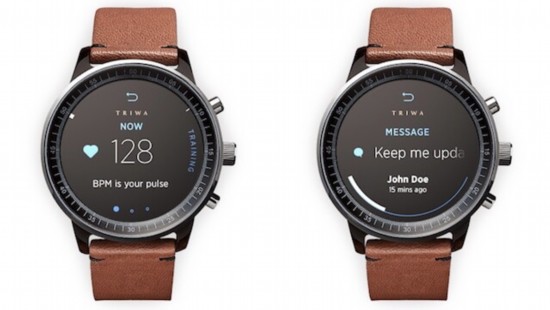
很多人對Apple Watch的整理,還停留在刪刪App,其實門道從你睜眼第一眼看表盤就開始了。老張我之前也懵,直到我發現,這表盤根本不是換個皮膚那么簡單,它就是你手腕上的“駕駛艙”。
你想想,早上迷迷糊糊一抬手,是希望看到一堆用不上的股票代碼,還是今天的第一個會議提醒和天氣?秘訣就在于“場景化表盤”。在表盤上長按就能進入編輯模式,你可以左滑右滑切換-6。我自己的設置是:一個“上班表盤”,核心就放“日歷”下一個日程和“提醒事項”,一眼就知今天要攻下的山頭;一個“健身表盤”,大圓環、心率、運動時長排開,動力十足;一個“休閑表盤”,放上音樂控制和家人照片,放松時用-10。
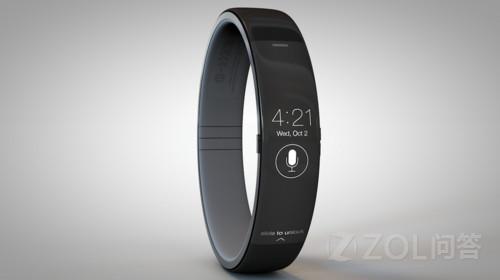
這招厲害在哪?它把被動“看”信息,變成了主動“抓取”信息。通過iPhone上的Watch App,你可以在“表盤圖庫”里存好幾套方案,切換起來那叫一個順手-6。這樣一來,“iwatch怎么樣”這個問題的第一個答案就出來了:它得是你生活的快捷面板,而不是雜亂的通知欄。整理的第一步,就是讓你的表盤為你服務,而不是你去適應它。
對了,還有個治“續航焦慮”的土方子:晚上戴著它睡覺監測睡眠,早上刷牙洗臉、吃早飯的工夫摘下來充電,出門前就差不多滿了,親測好用,養成習慣后毫無壓力-9。
表盤整利索了,是面子工程。里子工程,就得靠Apple Watch自帶的“提醒事項”和“備忘”這兩個大殺器。我敢說,90%的人都沒用明白。
先說“提醒事項”,它可不止是“喂,該喝水了”。你長按數碼表冠,喊一聲“Siri,下午五點提醒我去拿快遞”,它就能幫你記下-2。但高級玩法是給它加上“情境”。在提醒事項里點開一個任務,你可以設置具體的時間地點,比如“當我到家時”提醒我喂貓-1;可以打上標簽,比如工作、購物,方便歸類篩選;還能標記優先級,重要的事一目了然-1。更絕的是,你可以在iPhone上創建共享列表,比如“家庭采購”,誰想起來要買啥就加進去,全家人的手表都能同步更新,這才是真的智能化協作-2。
那“備忘”錄有啥用?嘿,靈感這玩意可不等你。突然想到個好點子,或者聽到個重要电话,立馬抬腕打開“備忘錄”App,點一下加號就能用語音或笨拙地戳字母記下來-4。它通過iCloud和手機、平板實時同步-4。我主要用它來記錄快速清單和臨時的靈感火花,雖然在小屏幕上編輯不方便,但作為速記本完美勝任-4。
用好這兩個工具,你會發現,“iwatch怎么樣”的第二個層次就浮現了:它是一個可靠的、無處不在的外部大腦。把所有瑣碎從心里清空,交給手表,你的焦慮感會肉眼可見地下降,這才是智能穿戴帶來的真正自由。
咱得直面最頭疼的問題——主屏幕上那些恨不得擠到表帶上去的App圖標。是時候來一場“斷舍離”了。
別在那小屏幕上費勁了,掏出你的iPhone,打開“Watch”這個App,這里才是整理的指揮中心。在“我的手錶”里,你能看到所有已安裝的應用。我建議你,狠下心,把那些一個月都沒打開一次的App,直接從手表上卸載。別擔心,這只是從手表移除,手機上的還在-3。
接下來,在手機上的“排列方式”里,手動拖動圖標,給你最核心的App一個“黃金位置” -3。我的習慣是把微信、支付、健身記錄這些每天高頻使用的,放在首屏中心;不太常用的工具類,歸置到邊緣。你甚至可以在手表設置里,把主屏幕視圖從密密麻麻的“網格視圖”改成清爽的“列表視圖”,直接按字母順序排列,找起來反而更快-3。
定期去“設置-通用-儲存空間”里看看,哪個App占了太多地方,心里有個數-5。經過這么一番打理,你的Apple Watch會重新呼吸,變得迅捷、跟手。這時,“iwatch怎么樣”的終極答案也來了:它應該是一個瞬間觸達目標的工具,而不是需要你費力尋找的迷宮。
說到底,整理Apple Watch,就是整理你的生活注意力和信息流。它不再是一個時不時打擾你的“小麻煩”,而是默默支撐你、讓你更專注于重要事物的“伙伴”。從今天開始,花半個小時,按這三步收拾收拾你的手腕吧,那份清爽和高效,絕對值得!